

S-01
かんたん現場日報
建設業向けこんな時に現場の日報を、事務所で打ち直している
工事・業者・作業を選んで、その日の人工を記録する工事日報です。現場はスマートフォン、事務所はパソコンのブラウザで使い、保存した日報をそのまま確認・集計できます。
- 人工の集計・工事別カレンダー・CSV出力
- 修正前の内容を残す修正依頼
- 現場の方には担当の工事だけを表示
Mission / 何を目指すか
残っている手作業を、
必要な分だけ仕組みにする。
紙・Excel・LINE・メール。今お使いのやり方を全部入れ替えるのではなく、打ち直しや数え直しが残っている部分を伺って、その会社のやり方に合わせて小さく整えます。

Issues / よくある課題
現場と事務所のあいだで、同じ情報を何度も扱っていませんか。
打ち直し・数え直しをせずに、事務所の確認・集計までつなげます。
Services / できること
どれも「今のやり方を残し、足りない部分だけを補う」考え方でお作りします。
こんな時に現場の日報を、事務所で打ち直している
工事・業者・作業を選んで、その日の人工を記録する工事日報です。現場はスマートフォン、事務所はパソコンのブラウザで使い、保存した日報をそのまま確認・集計できます。
こんな時に同じ内容を、別の表にもう一度入力している
転記・二重入力・手作業の集計など、日報以外に残っている手間を伺い、必要な範囲だけを小さな仕組みにします。内容に合わせて個別にお見積りします。
こんな時にホームページが古いまま、または、まだない
何をしている会社で、どこに相談すればよいか。それが伝わるホームページを、必要なページから作ります。今あるホームページの見直しもご相談いただけます。
仕組みを作るときに、こちらがAIなどの道具を使います。お使いいただく方に、AIの使い方を覚えていただく必要はありません。お渡しするのは、分かりやすい画面と手順です。
Process / 進め方
いきなり大きな仕組みを入れるのではなく、今の仕事の流れを伺うところから始めます。
誰が何を入力し、誰が確認・集計しているか。今の流れをそのまま伺います。
打ち直しや数え直しが残っている場所を確かめ、変える範囲とお見積りをご提案します。
ご合意いただいた範囲だけを作ります。
御社の端末とブラウザで、動きと画面を一緒に確かめます。
使い始めてからのご意見をもとに、必要に応じて手直しします。
初回30分程度のご相談・お聞き取り・既存デモのご説明は無料です。制作・修正は個別にお見積りし、ご合意のうえで着手します。
ここから:かんたん現場日報の詳しい説明(開発事例)
工事日報と人工集計の仕組みCase / 開発事例
開発協力いただいた1社で、実際に使われている仕組みです。有償導入実績はまだありません。
工事・業者・作業を選び、その日の人工をiPhoneで記録。保存した日報を、会社のパソコンで確認・集計できます。現場の報告と、事務の仕事をつなぐ工事日報の仕組みです。
この1社の業務に合わせて構築した、iPhoneアプリとPC Webの開発事例です。会社名・地域・実際のデータは掲載していません。画面は架空データを使った検証画面です。新しくご導入いただく会社には、ブラウザで使う版(事務所はパソコン、現場はスマートフォン)でご提供します。
※ 作業時間の測定は行っていないため、削減時間・削減率は記載していません。
現場と会社、それぞれの使いやすさ
日報を記録して、終わりにしない。現場で入力した内容を、事務や管理者が次の確認に使える形へつなぎます。
候補を検索して選び、作業ごとの人工を入力。iPhoneでは過去の日報の内容も再利用できます。
PCで日付・工事・担当者・業者・作業を絞り込み、人工合計や修正依頼を確認します。
PCで最大5工事の人工を工種・作業別に比較。カレンダーから日別の内訳も確認します。
01 現場で使う / iPhone
工事を選び、業者ごとに作業と人工を加えて、その日の報告をまとめます。
iPhoneでは、個人のよく使う作業を最大10件登録できます。
過去の日報の内容を新しい日報へ読み込み、必要な部分を変更できます。元の日報の訂正とは異なります。
メール送信は、保存とは別の操作です。会社宛ての通常メールは、iPhoneのメール画面で本文とCSVを確認し、本人が送信します。
02 会社で使う / PC Web
工事と日付をそろえて、業者ごとの作業と人工を確認。複数の業者が入る日も、同じ日報の中で内容をたどれます。
日付、工事番号、工事件名、担当者を確認します。
宛先ごとに工種・作業・人工が並びます。
明細の人工を足し合わせて表示します。
03 実績を見渡す
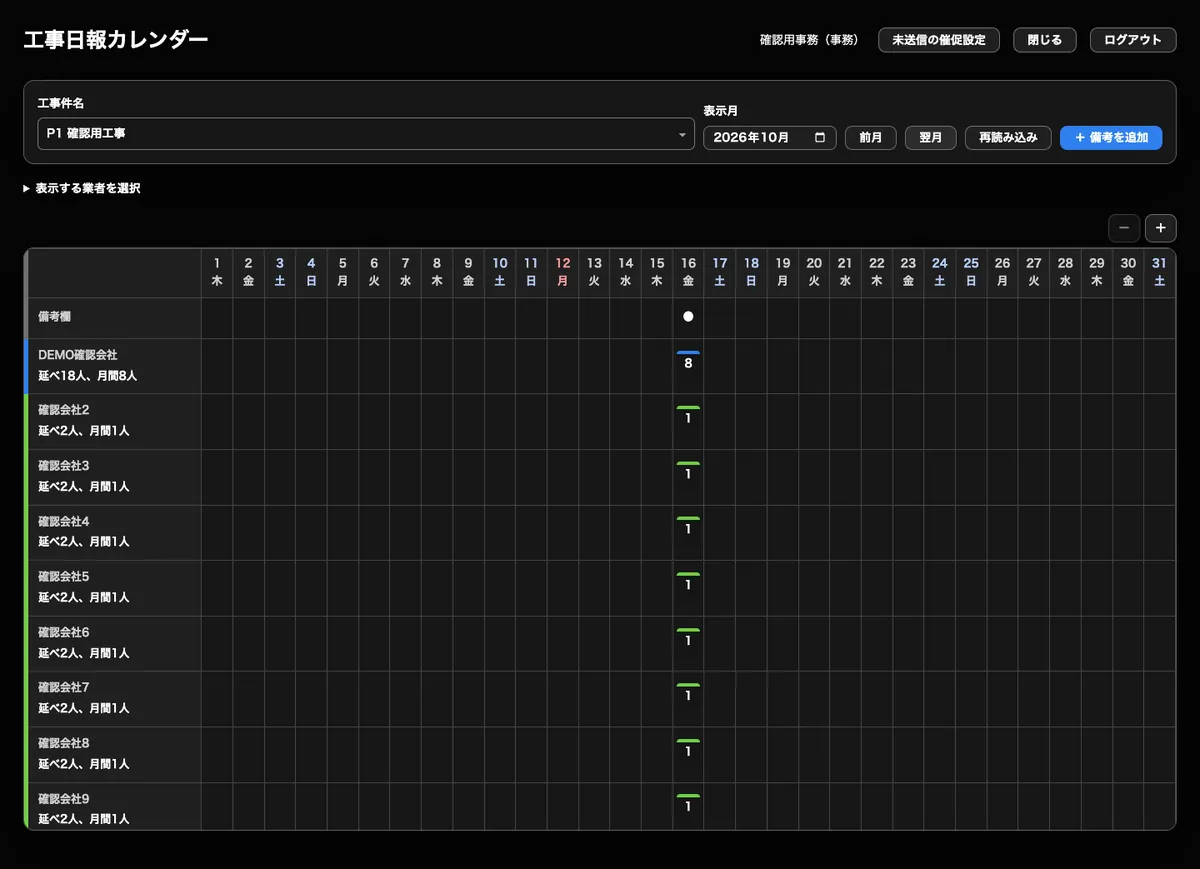
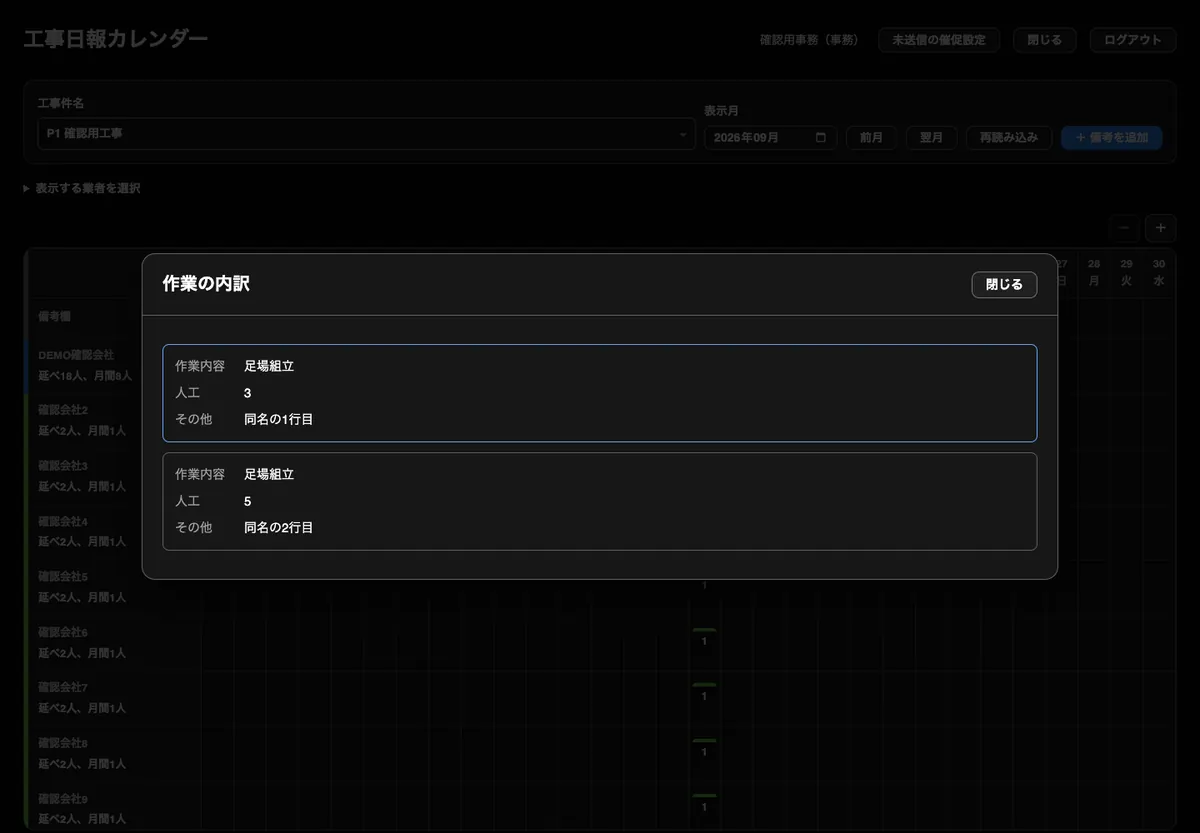
業者別・日別の人工と工事備考を、カレンダーに集約。気になる数字から内訳へ進み、元の日報まで確認できます。
業者ごとの日別人工と月間累計を確認します。
どの作業に何人工を記録したのかをたどれます。
打合せ・休工などのメモを、日付に紐づけます。
保存した記録を、次の確認に
日付範囲、担当者、工事、宛先、作業などで明細を検索し、その範囲の人工合計を確認します。
管理者・事務は、総人工と工種別・作業別の人工を工事間で比較できます。
人工合計に単価を掛けた金額の目安を確認。管理者・事務は検索結果をCSVで出力できます。
単価計算は画面上の簡易計算です。請求書発行や原価・利益管理を行う機能ではありません。
04 訂正も、役割に沿って
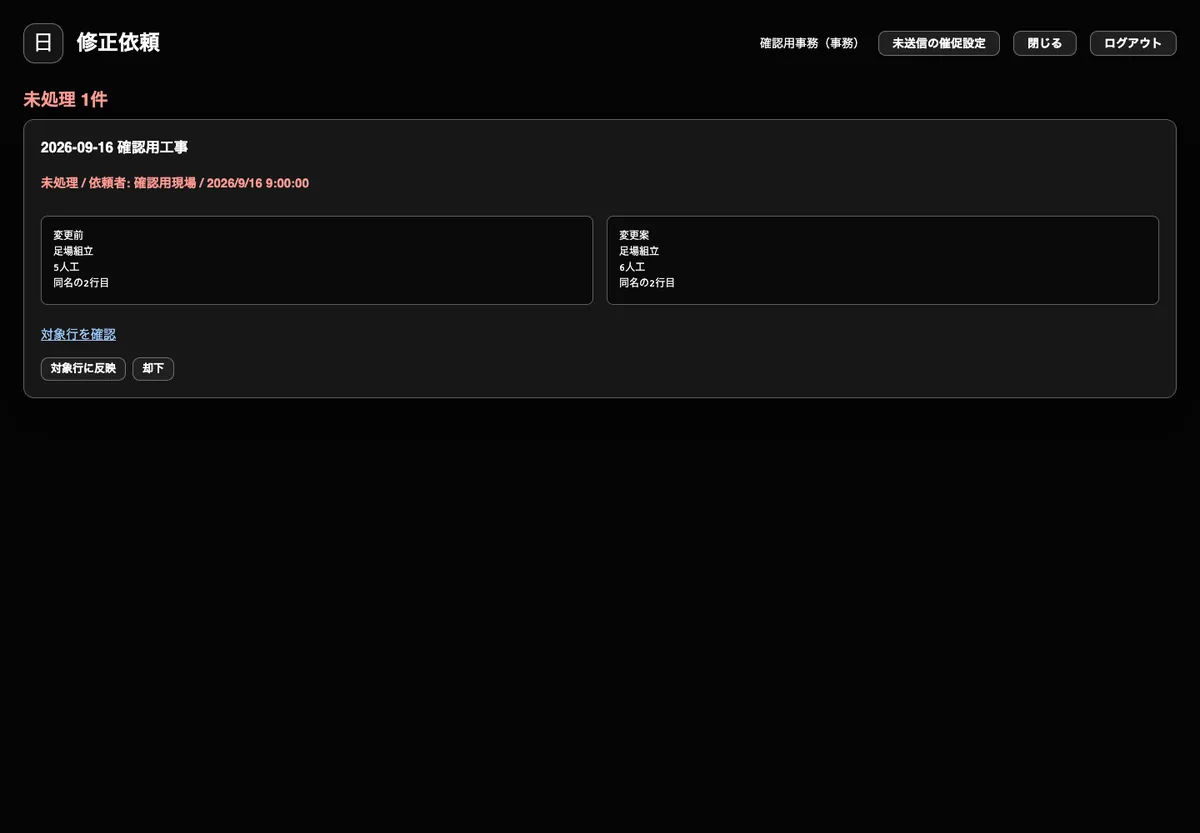
現場は対象行の変更案を登録。管理者・事務はPCで変更前と変更案を見比べ、反映するか、却下するかを選びます。
端末と役割で、使い分ける
同じ日報を共有しながら、操作画面は端末ごとに異なります。工事比較や修正依頼の処理にはPC Webを使います。
| 行う仕事 | iPhone | PC Web |
|---|---|---|
| 日報の入力・保存 | 工事・業者・作業・人工を入力 | Web画面からも入力・確認 |
| 過去の入力を再利用 | 履歴から新しい日報を作成 | 選んだ明細から新しい日報を追加 |
| 実績カレンダー | 実績・備考・作業内訳を確認 | 業者別・日別に確認 |
| 検索・人工集計 | 閲覧できる日報を確認 | 複数条件で絞り込み、人工を集計 |
| 工事を比較 | — | 管理者・事務が最大5工事を比較 |
| 日報の修正依頼 | 現場から変更案を登録 | 管理者・事務が比較して処理 |
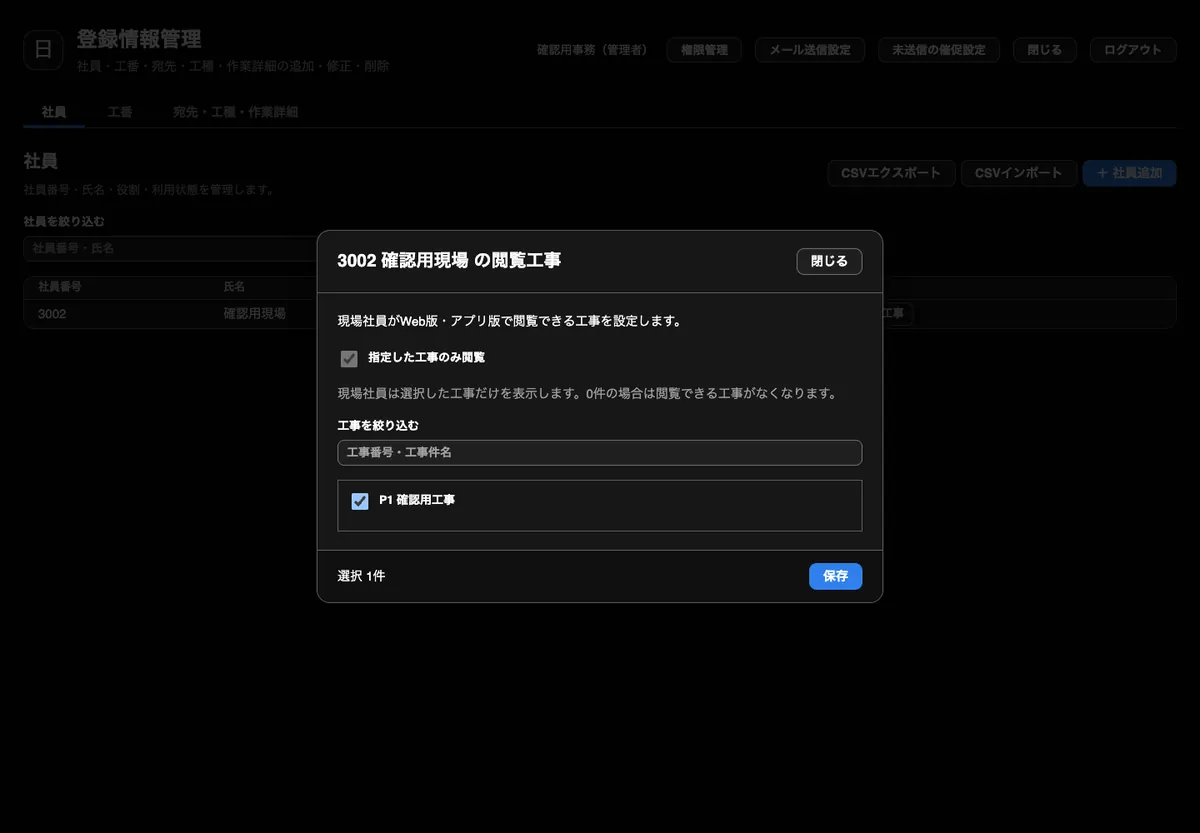
表は開発事例(iPhoneアプリ+PC Web)の構成です。新しくご導入いただく会社には、ブラウザで使う版でご提供します。管理者が、現場社員ごとに閲覧工事を割り当てます。
Contact flow / 相談の流れ
ご相談だけでも大丈夫です。内容と費用にご合意いただくまで、制作は始めません。
お問い合わせ画面、またはメール(info@kantan-ai-support.com)からご連絡ください。
30分程度、オンライン(Zoom・Google Meet)で今の仕事の流れを伺い、既存デモをご説明します。
変える範囲と費用を、内容に合わせて個別にお見積りします。
内容と費用にご合意いただいてから、制作を始めます。
FAQ
はい。初回30分程度のご相談・お聞き取り・既存デモのご説明は無料です。
いいえ。現在の流れを伺い、手間が残っている部分から検討します。
はい。ホームページの制作や、業務に合わせた個別の改善のご相談も、同じお問い合わせ画面で受け付けています。
いいえ。AIやITは作る側が使う道具です。お使いいただくのは、分かりやすい画面と手順です。
ご相談の内容に合わせて個別にお見積りし、ご合意のうえで着手します。
メール・Zoom・Google Meet で対応しています。
紹介している開発事例は、iPhoneアプリとPC Webを使う構成です。新しくご導入いただく会社には、事務所はパソコンのブラウザ、現場はスマートフォンのブラウザで使う形でご提供します。ストアから入れるスマートフォンのアプリは、今のご提供に含みません。導入の際に、御社の端末とブラウザで動作を確認します。
いいえ、自動では送りません。開発事例では、保存とメール送信は別の操作で、iPhoneのメール作成画面から本人が確認して送ります。新しくご導入いただくブラウザ版は、保存した日報を事務所がパソコンで確認する形です。
履歴の再利用は、新しい日報を追加する操作です。元の日報は残ります。元の日報を訂正したい場合は、修正依頼または管理者・事務による直接編集を使います。
紹介しているのは一社の業務に合わせて構築した開発事例で、そのままお渡しするものではありません。新しくご導入いただく会社には、ブラウザで使う版を、会社ごとの標準クラウドでご提供します。サーバーはご注文が確定してから御社用に用意し、構築と動作の確認を終えたうえで、ご利用開始日をご相談して決めます。
Contact
どこに手間が残っているかを、一緒に整理するところから始めます。ご相談だけでも構いません。
無料で相談する


